Fais vivre ta Room.
Un mini-site pour comprendre chaque fonction sans télécharger de PDF : crée ton profil, branche ta Sono, choisis ton ambiance, participe aux émissions, accueille un DJ Live et donne une vraie place à ta Room dans la communauté.
Le principe
Chaque guide peut être lu séparément. Si tu débutes, suis simplement l’ordre proposé. Les noms exacts des boutons peuvent évoluer avec l’interface, mais le principe reste le même.
Profil → Sono → Source audio → Émissions → DJ Live → Room Live → Communauté
Choisis ce que tu veux faire
Créer votre profil de Room
Donner une identité claire à votre univers.
Créer une fiche claire pour votre Room afin qu’elle puisse être reconnue, découverte et reliée aux autres fonctions de MagicalRadio3D.
Avant de commencer
- Avoir un compte MagicalRadio3D actif.
- Connaître le nom de votre Room et son ambiance principale.
- Préparer une image représentative et une courte description.
- Décider si vous voulez une présence plutôt publique ou plus discrète.
Ce que l’auditeur voit
Un visiteur doit pouvoir comprendre rapidement qui vous êtes, quelle ambiance vous proposez et comment votre Room s’intègre dans l’univers MagicalRadio3D.
Mode d’emploi — étape par étape
- 1
Ouvrez votre espace Room
Depuis votre compte MagicalRadio3D, ouvrez la partie dédiée aux Rooms ou à votre profil de Room.
- 2
Créez votre fiche
Ajoutez le nom de la Room, une image et une description courte. Dites simplement ce que les visiteurs vont y trouver.
- 3
Présentez votre ambiance
Indiquez le style : calme, musical, social, danse, rencontre, création, découverte… restez fidèle à votre univers.
- 4
Ajoutez votre accès si disponible
Si votre interface propose un lien 3DX ou un bouton de copie du lien, ajoutez-le pour faciliter l’accès depuis MagicalRadio3D.
- 5
Choisissez votre visibilité
Utilisez les options publique/privée disponibles selon votre usage. Une Room publique est faite pour être découverte ; une Room privée reste plus discrète.
- 6
Enregistrez puis vérifiez
Relisez votre fiche comme si vous étiez un nouvel auditeur : le nom, l’image et la description doivent suffire à comprendre votre univers en quelques secondes.
Règles simples
- Présentez votre vraie ambiance, sans promettre ce que la Room ne propose pas.
- Respectez les personnes, les créateurs et les univers des autres Rooms.
- N’affichez jamais de mot de passe, code privé ou information sensible dans votre description.
- Utilisez uniquement des images et contenus que vous avez le droit de publier.
- Mettez votre profil à jour si le nom, le thème ou le fonctionnement de la Room change.
Conseils pratiques
- Gardez une description courte : deux ou trois phrases suffisent.
- Choisissez une image lisible même en petit format.
- Un profil vivant vaut mieux qu’un profil rempli : mettez seulement les informations utiles.
Si ça ne marche pas
Si votre fiche n’apparaît pas ou ne s’enregistre pas, vérifiez que vous êtes connecté au bon compte et que les champs obligatoires sont remplis.
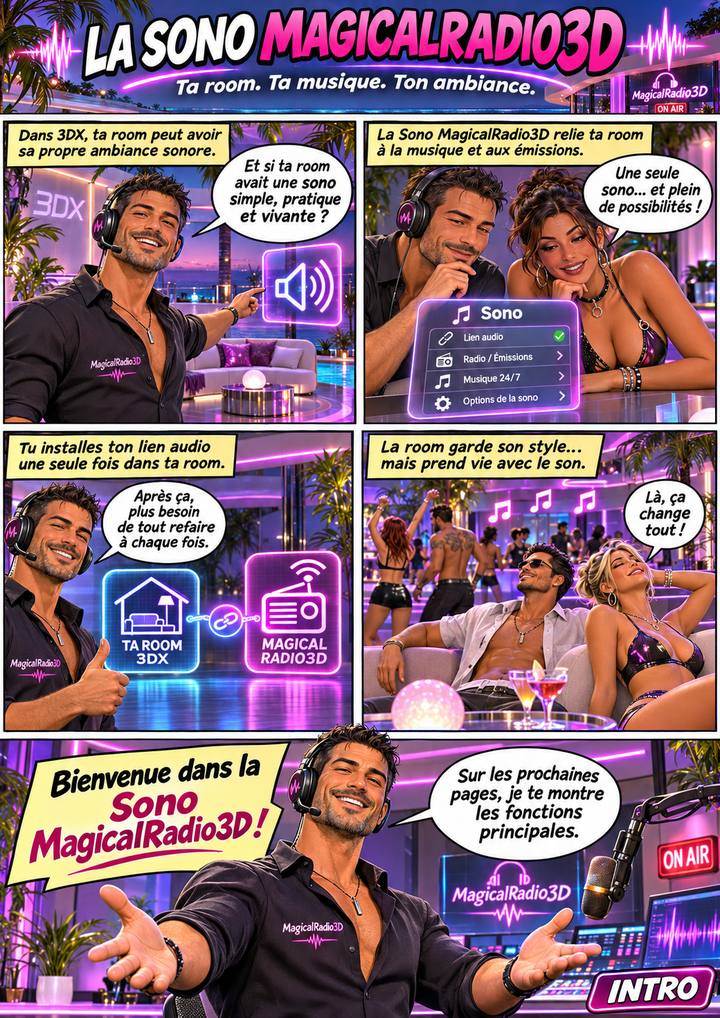
Créer votre Sono MagicalRadio3D
Un seul lien audio pour faire vivre votre Room.
Relier votre Room 3DX à MagicalRadio3D avec une adresse audio stable, afin de changer d’ambiance sans devoir refaire toute l’installation à chaque fois.
Avant de commencer
- Avoir votre profil de Room créé.
- Avoir accès aux réglages audio de votre Room 3DX.
- Avoir votre compte MagicalRadio3D connecté.
- Prévoir quelques minutes pour faire un test audio avant d’ouvrir votre Room.
Ce que l’auditeur voit
Pour les personnes présentes dans la Room, tout paraît simple : elles entrent et entendent l’ambiance choisie. Toute la gestion se fait côté MagicalRadio3D, derrière la Sono.
Mode d’emploi — étape par étape
- 1
Créez la Sono
Depuis l’espace de votre Room, ouvrez la fonction Sono et lancez la création de votre Sono personnelle.
- 2
Récupérez votre lien audio
La Sono fournit le lien destiné à votre Room. C’est ce lien qui devient la porte d’entrée audio de MagicalRadio3D.
- 3
Installez le lien dans 3DX
Placez ce lien dans la configuration audio de votre Room 3DX. Le but est de ne faire cette opération qu’une seule fois.
- 4
Choisissez une source
Depuis MagicalRadio3D, sélectionnez ensuite Radio Magical, Ma Playlist ou une autre source autorisée par la Sono.
- 5
Testez le son
Entrez dans votre Room, écoutez quelques secondes et vérifiez que le volume et la lecture sont corrects.
- 6
Gardez le même lien
Pour changer d’ambiance plus tard, revenez simplement dans votre Sono. Vous changez la source ; vous ne remplacez pas le lien dans 3DX.
Règles simples
- Ne partagez pas l’accès administrateur de votre Sono.
- Gardez une seule source active à la fois pour éviter les conflits audio.
- Testez le niveau sonore avant une émission ou un événement.
- N’utilisez pas la Sono pour diffuser du contenu interdit ou que vous n’avez pas le droit de diffuser.
- Si vous confiez temporairement le son à un DJ ou une émission, vérifiez ensuite que votre source normale est bien revenue.
Conseils pratiques
- Gardez Radio Magical comme solution de secours simple.
- Faites un test avec une personne dans la Room avant un événement important.
- Évitez un volume trop fort : une bonne ambiance doit rester confortable.
Si ça ne marche pas
Si aucun son ne sort, testez d’abord le lien de la Sono et Radio Magical. Si la radio fonctionne, le lien est bon : le problème vient probablement de la source choisie.
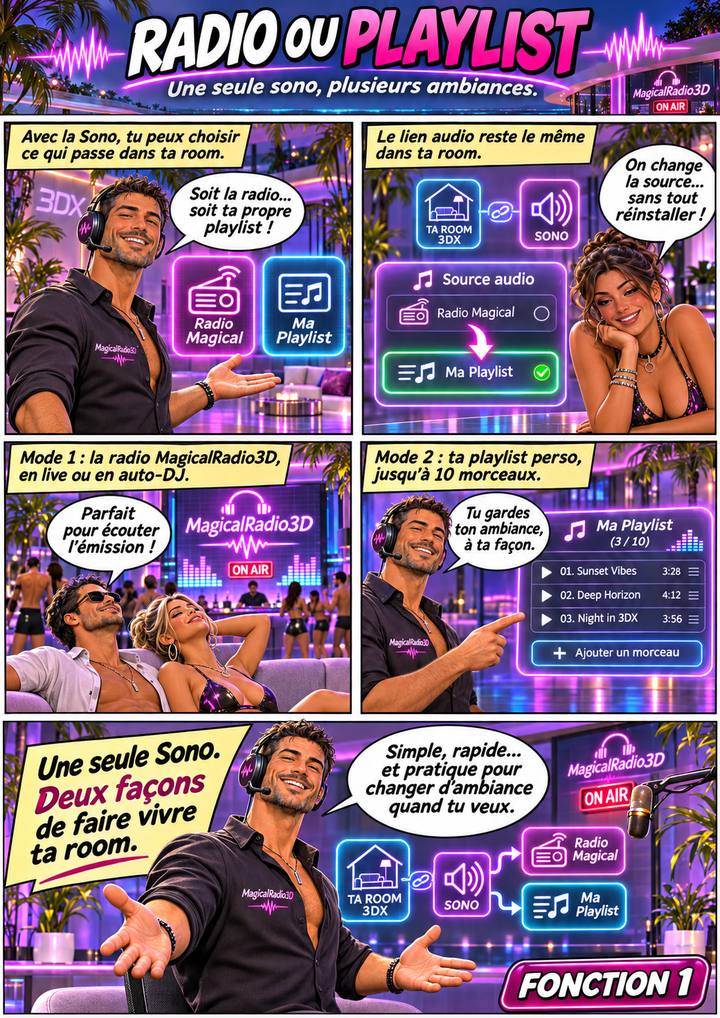
Radio Magical ou Ma Playlist
Changer d’ambiance sans toucher au lien de votre Room.
Passer facilement entre la radio MagicalRadio3D et votre playlist personnelle, sans réinstaller la Sono.
Avant de commencer
- Avoir une Sono fonctionnelle dans votre Room.
- Avoir testé Radio Magical au moins une fois.
- Préparer vos morceaux si vous souhaitez créer une playlist personnelle.
Ce que l’auditeur voit
Les personnes présentes dans la Room entendent seulement le changement d’ambiance. Elles n’ont pas besoin de quitter la Room ni de modifier quoi que ce soit.
Mode d’emploi — étape par étape
- 1
Ouvrez votre Sono
Depuis votre compte, ouvrez la Sono liée à la Room que vous voulez contrôler.
- 2
Choisissez Radio Magical
Sélectionnez Radio Magical pour écouter le direct lorsqu’il y en a un, ou la programmation automatique lorsque la radio n’est pas en live.
- 3
Ou choisissez Ma Playlist
Passez sur Ma Playlist pour donner à la Room votre propre ambiance musicale.
- 4
Ajoutez vos morceaux
Ajoutez et organisez votre sélection. La playlist personnelle peut contenir jusqu’à 10 morceaux.
- 5
Utilisez les commandes
Lancez, mettez en pause, passez au morceau précédent ou suivant selon les commandes disponibles.
- 6
Revenez à la radio quand vous voulez
Un clic suffit pour repasser de votre playlist à Radio Magical. Le lien audio de la Room ne change pas.
Règles simples
- Gardez une playlist cohérente avec l’ambiance annoncée de votre Room.
- Utilisez des morceaux que vous êtes autorisé à diffuser.
- Évitez de changer de source toutes les quelques secondes : laissez le temps à l’ambiance de s’installer.
- Avant une émission, pensez à repasser sur Radio Magical si vous voulez suivre le direct.
Conseils pratiques
- Préparez une petite playlist de secours pour les moments calmes.
- Placez vos morceaux dans un ordre logique plutôt que de tout mélanger.
- Pour une Room sociale, privilégiez une musique qui accompagne la discussion plutôt qu’un volume agressif.
- Quand vous attendez une émission, basculez sur Radio Magical quelques minutes avant le début.
Si ça ne marche pas
Si la playlist ne joue pas, testez d’abord Radio Magical. Si la radio fonctionne, le lien de la Sono est bon : vérifiez alors vos morceaux et la sélection de la playlist. Si aucune source ne fonctionne, revenez au guide Sono.
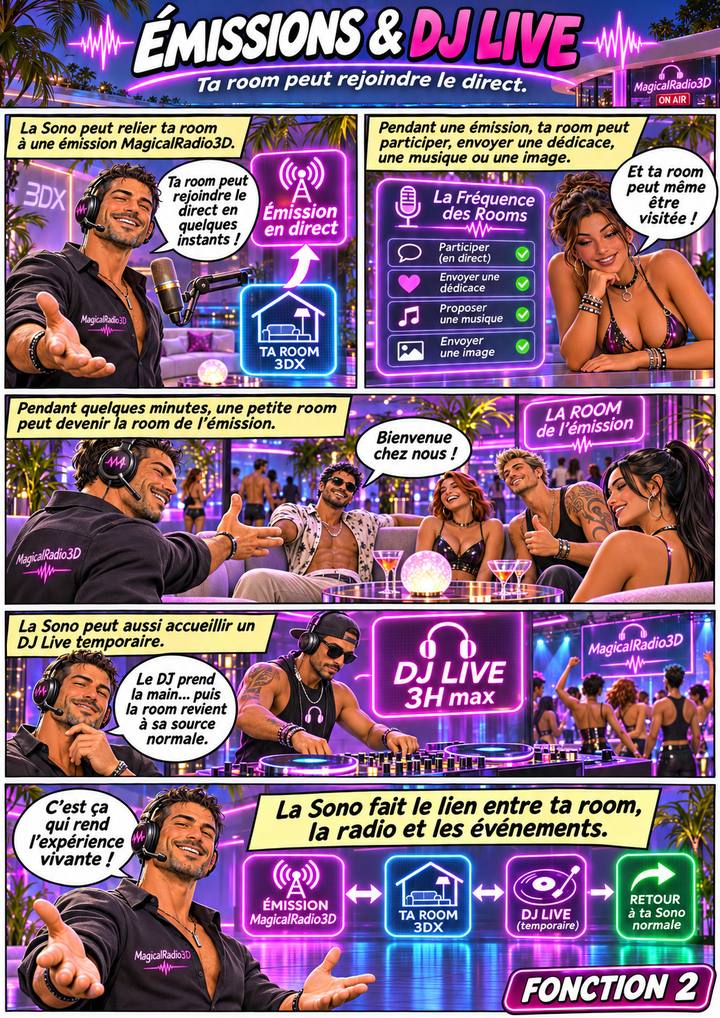
Participer aux émissions avec votre Room
Une petite Room peut elle aussi faire partie du direct.
Permettre à une Room de suivre une émission, participer au chat, envoyer des dédicaces et, lorsqu’une émission le prévoit, entrer dans le parcours du direct.
Avant de commencer
- Avoir une Room et une Sono déjà fonctionnelles.
- Être connecté à MagicalRadio3D pendant l’émission.
- Connaître le nom de votre Room et être prêt à l’indiquer dans l’espace de participation.
- Prévenir les personnes présentes si la Room va participer à un direct.
Ce que l’auditeur voit
Une Room n’a pas besoin d’être immense pour compter. Deux, cinq, dix ou quinze personnes peuvent participer : l’objectif est de découvrir des univers et de faire vivre des moments différents à travers la radio.
Mode d’emploi — étape par étape
- 1
Passez votre Sono sur Radio Magical
Avant le direct, choisissez Radio Magical afin que votre Room entende l’émission.
- 2
Ouvrez l’espace de l’émission
Rejoignez la page ou le chat associé au direct depuis MagicalRadio3D.
- 3
Participez simplement
Selon l’émission, vous pouvez envoyer une dédicace, proposer une musique, partager une image ou répondre à la question du jour.
- 4
Indiquez votre Room
Pour La Fréquence des Rooms, indiquez dans quelle Room vous êtes afin qu’elle puisse être identifiée comme participante.
- 5
Restez disponible pendant le direct
Si votre Room est retenue pour une visite ou une interaction, restez présent et gardez l’ambiance accueillante.
- 6
Après l’émission
Quand le direct se termine, vous pouvez laisser Radio Magical ou revenir à votre playlist habituelle depuis la Sono.
Règles simples
- Respectez les règles de MagicalRadio3D et celles de la Room visitée.
- Ne spammez pas les dédicaces, les images ou le chat pour être remarqué.
- Prévenez les personnes présentes avant une interaction en direct.
- Une visite n’est jamais un concours de popularité : petite ou grande Room, chacun garde son univers.
- Les contenus envoyés doivent rester compatibles avec le cadre de l’émission en cours.
Conseils pratiques
- Préparez une phrase simple pour présenter votre Room.
- Choisissez une dédicace ou une musique qui raconte vraiment l’ambiance du moment.
- Gardez le chat ouvert pendant le direct.
- Si vous êtes peu nombreux, ne vous cachez pas : c’est justement l’esprit de La Fréquence des Rooms.
Si ça ne marche pas
Si votre Room n’entend pas le direct, vérifiez que la Sono est bien sur Radio Magical. Si vous entendez l’émission mais que votre participation n’apparaît pas, vérifiez que vous êtes connecté au bon compte et que l’envoi du formulaire ou du message a bien été validé.
DJ Live avec Magical DJ Starter
Une connexion simplifiée pour laisser le DJ se concentrer sur son mix.
Permettre à un DJ de prendre temporairement la source audio d’une Sono ou d’un événement sans transformer la connexion en parcours technique compliqué.
Avant de commencer
- Installer Magical DJ Starter sur le PC du DJ.
- Avoir son logiciel DJ habituel prêt et testé.
- Avoir une connexion Internet stable.
- Avoir reçu l’autorisation ou le code de connexion nécessaire pour le Live lorsque le système le demande.
Ce que l’auditeur voit
Pour l’auditeur, le changement doit être presque transparent : la musique du DJ arrive dans la Room ou à l’antenne, puis la programmation normale reprend après le set.
Mode d’emploi — étape par étape
- 1
Installez DJ Starter
Installez le programme une première fois sur le PC qui servira au mix. Suivez l’installation guidée et gardez le programme à jour.
- 2
Lancez votre logiciel DJ
Préparez votre set normalement dans votre logiciel habituel. DJ Starter n’est pas là pour remplacer votre logiciel de mix.
- 3
Ouvrez DJ Starter
Lancez Magical DJ Starter et suivez les indications affichées pour connecter votre session à MagicalRadio3D.
- 4
Validez la connexion
Si un code temporaire ou une autorisation est demandé, utilisez uniquement celui fourni pour cette session. Le Live ne doit démarrer qu’après validation.
- 5
Faites un test court
Avant de réellement prendre l’antenne, vérifiez le niveau, la présence du son et l’absence de saturation.
- 6
Passez en Live
Une fois autorisé, le DJ peut prendre temporairement la source prévue pour le Live. La durée peut être limitée, par exemple jusqu’à environ 3 heures selon la session.
- 7
Terminez proprement
À la fin du set, arrêtez le Live depuis le parcours prévu. La Sono ou la Room doit ensuite revenir à sa source normale.
Règles simples
- Ne partagez jamais un code temporaire de connexion.
- Ne lancez pas le Live tant que la session n’est pas autorisée.
- Testez les niveaux : un mix trop fort ou saturé gâche l’écoute.
- Utilisez une connexion stable et évitez les téléchargements lourds pendant le Live.
- Respectez la durée et le créneau prévus.
- Diffusez uniquement de la musique et des contenus que vous êtes autorisé à utiliser.
Conseils pratiques
- Préparez votre set avant l’heure du Live.
- Lancez DJ Starter et votre logiciel DJ suffisamment tôt pour tester calmement.
- Gardez un niveau de sortie régulier : mieux vaut propre et stable que trop fort.
- Si vous débutez, commencez par un petit Live test avant un événement important.
- En cas de doute, revenez à la source radio/playlist plutôt que de forcer une connexion instable.
Si ça ne marche pas
Si le Live ne se connecte pas, vérifiez d’abord la connexion Internet, puis que DJ Starter est bien lancé et que l’autorisation de session est valide. Si le logiciel DJ joue localement mais rien n’arrive au Live, contrôlez la source audio demandée par DJ Starter. Ne réinstallez pas tout immédiatement : isolez le problème étape par étape.
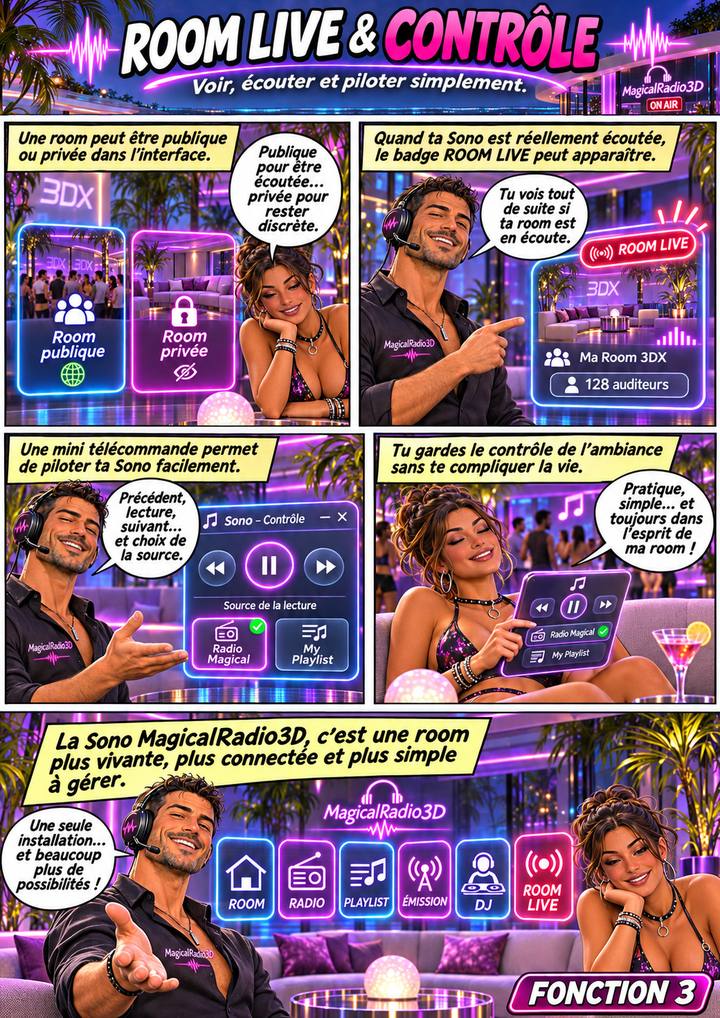
Room Live, visibilité et contrôle
Voir si votre Room est écoutée et piloter l’ambiance simplement.
Comprendre le mode public/privé, le badge ROOM LIVE, le compteur d’écoute et la télécommande légère de la Sono.
Avant de commencer
- Avoir une Room reliée à une Sono.
- Avoir choisi la visibilité souhaitée pour votre Room.
- Avoir au moins une source audio disponible : Radio Magical ou Ma Playlist.
Ce que l’auditeur voit
Les visiteurs voient une Room avec une ambiance sonore cohérente. Le propriétaire, lui, peut savoir si sa Sono est écoutée et changer rapidement la source sans quitter son univers.
Mode d’emploi — étape par étape
- 1
Choisissez publique ou privée
Une Room publique est pensée pour être visible/écoutable dans l’interface. Une Room privée reste plus discrète selon les options proposées.
- 2
Regardez le statut ROOM LIVE
Lorsque le lien de la Sono est réellement en écoute, le badge ROOM LIVE peut signaler que la Room est active côté audio.
- 3
Consultez le compteur
Le compteur associé sert à montrer les connexions d’écoute détectées par la Sono. Il ne prétend pas compter les avatars présents dans 3DX.
- 4
Ouvrez la mini télécommande
Utilisez la petite fenêtre de contrôle pour garder les commandes essentielles accessibles pendant que vous jouez.
- 5
Pilotez la lecture
Les commandes prévues permettent notamment précédent, lecture/pause et suivant lorsque la source le permet.
- 6
Changez la source
Passez entre Radio Magical et Ma Playlist directement depuis le contrôle prévu, sans remplacer le lien audio de la Room.
- 7
DJ Live reste séparé
La prise en main DJ Live se gère depuis le parcours du site / DJ Starter et non depuis cette mini télécommande.
Règles simples
- Le compteur ROOM LIVE représente l’écoute audio détectée, pas le nombre exact d’avatars visibles dans 3DX.
- N’utilisez pas le mode public pour exposer une Room que vous souhaitez garder privée.
- Gardez les commandes simples : évitez les changements permanents qui cassent l’ambiance.
- Le DJ Live doit rester géré par le système prévu pour le DJ, pas par la télécommande de playlist.
Conseils pratiques
- Si vous ouvrez souvent votre Room, gardez la mini télécommande à portée de main.
- Utilisez le badge ROOM LIVE comme un indicateur, pas comme un classement de popularité.
- Avant un événement, testez la bascule Radio Magical / Playlist.
Si ça ne marche pas
Si le badge ROOM LIVE ne s’affiche pas, vérifiez d’abord que le lien audio de la Sono est réellement en écoute. Pour un problème de commande, testez la source directement depuis la page Sono.
Faire exister votre Room dans la communauté
Une présence se construit avec une identité, une ambiance et des moments partagés.
Utiliser le profil, la Sono et les émissions comme un ensemble pour donner une vraie présence à votre Room dans la communauté MagicalRadio3D.
Avant de commencer
- Avoir créé votre profil de Room.
- Avoir relié votre Sono.
- Savoir quelle ambiance vous voulez défendre.
- Accepter que votre Room puisse être petite : la régularité compte plus que le nombre.
Ce que l’auditeur voit
Pour un auditeur, la communauté doit ressembler à une carte vivante : différentes Rooms, différentes ambiances et des portes d’entrée simples pour découvrir les personnes derrière ces univers.
Mode d’emploi — étape par étape
- 1
Créez une identité claire
Nom, image, description et ambiance : donnez aux autres une raison de se souvenir de votre Room.
- 2
Faites vivre la Sono
Utilisez Radio Magical ou votre playlist pour que la Room ait une ambiance cohérente même lorsqu’il n’y a pas d’événement.
- 3
Participez sans forcer
Envoyez une dédicace, répondez à une question, rejoignez une émission quand cela a du sens pour votre Room.
- 4
Entrez dans les parcours Rooms
Quand La Fréquence des Rooms ou une autre émission ouvre les participations, proposez votre univers même si vous êtes peu nombreux.
- 5
Créez des habitudes
Une Room qui existe régulièrement, même avec quelques personnes, crée plus de lien qu’une Room ouverte une fois puis oubliée.
- 6
Respectez les autres univers
La communauté fonctionne mieux comme une ville : plusieurs lieux, plusieurs styles, plusieurs personnages, sans chercher à écraser les autres.
- 7
Laissez une trace positive
Une bonne rencontre, une dédicace, une visite ou un morceau partagé peut suffire à donner envie de revenir.
Règles simples
- La popularité n’est pas une obligation : une petite Room a autant le droit d’exister.
- Respectez les créateurs, les visiteurs et les limites de chaque Room.
- Évitez le spam et la publicité agressive.
- Ne copiez pas l’identité ou le travail d’un autre créateur pour attirer son public.
- Gardez le jeu au centre : une fonction n’a de valeur que si elle crée une expérience agréable.
- Les conflits personnels ne doivent pas devenir le moteur de la communauté.
Conseils pratiques
- Soyez régulier plutôt que partout à la fois.
- Faites connaître votre Room avec une présentation simple et honnête.
- Participez aux autres univers aussi : une communauté vit dans les deux sens.
- Utilisez les émissions comme des moments de rencontre, pas seulement comme de la publicité.
Si ça ne marche pas
Si votre Room reste peu visible, ne changez pas tout d’un coup. Vérifiez d’abord votre profil, votre image, votre description et votre régularité. L’objectif n’est pas la taille : c’est d’avoir une place claire et agréable dans l’univers.